오늘 첫번째로 올리는 게시물은 초급자를 위한 것으로,
특히, 설치와 관련해서 포맷은 어떻게 해야하느냐, 파티션은 무엇이냐 등의
상당히 기초적인 질문을 하시는 분들을 위한 것입니다.
또, 복잡한 내용은 아니지만, 이전 버전의 윈도우 설치와 달라진 점에 대해 설명합니다.
우선 등장하는 용어를 간단히 설명합니다.
용어에 대해서 익숙하신 분은 이 부분을 건너뛰십시오.
윈도우7을 비롯하여 모든 운영체제는 넓은 의미로 수시로 읽고 쓸 수 있는 저장매체에 설치됩니다.
이러한 저장매체의 대표적인 예는 "하드디스크"입니다.
(요즘에는 SSD라고 하여 플래시 메모리를 이용한 저장매체도 등장하였습니다.)
하드디스크이든, 고급의 SSD이든, 수시로 읽고 쓸 수 있는 저장매체라는 관점에서는 차이가 없습니다.
그런데, 이러한 저장매체에 무엇인가를 읽고 쓰기 위해서는 약간의 준비가 필요합니다.
저장매체를 자동차 주차장에 비유를 해 보겠습니다.
자동차 주차장에는 수시로 자동차가 들어오고, 머물다가, 또 나갑니다.
많은 자동차가 질서있게 들어오고 나가려면,
주차장에 선을 그어서 주차영역을 질서있게 표시해 놓아야 합니다.
그리고 복잡한 곳에서는 각 주차영역마다 고유번호를 붙여서 쉽게 찾아갈 수 있도록 합니다.
하드디스크 같은 저장매체도 수백 기가바이트(Giga Bytes - 저장용량의 단위) 이상되는 공간에서
데이터를 읽고 쓰기위해 각각의 영역을 만들고 이름표(주소)를 붙여야 합니다.
이 과정은 크게 두가지로 나뉩니다.
첫번째, 전체 저장매체를 적당한 크기로 나누고 (편리하게 접근할 수 있도록),
데이터 작업을 담당하는 운영체제가 인식할 수 있도록 작업하는 것인데, 이를 "파티션(Partition) 나누기(혹은 만들기)"라고 합니다.
두번째는, 파티션을 만듦으로써 나누어진 각각의 영역에 포함된 공간에 이름표(주소)를 붙이는 작업입니다.
이를 "포맷(Format)"이라고 합니다.
다시한번 요약하면, 파티션 만들기는 물리적인 저장매체를 논리적인 공간으로 나누어
사용자가 용도에 따라 사용하기 편리하게 해주는 작업이고,
포맷은 그런 논리적인 공간마다 주차장의 줄을 긋듯이 영역을 표시하고 접근가능한 이름표(주소)를 붙이는 작업입니다.
어떤 저장장치도 이러한 두가지 작업을 거쳐야만 컴퓨터에서 사용할 수 있습니다.
그런데, 포맷 즉, 이름표(주소) 붙이는 작업은 다양한 형식이 있습니다.
오늘 설명드릴 윈도우7에서 사용가능한 형식으로 대표적인 것이 FAT32와 NTFS가 있습니다.
FAT32는 이전 버전의 윈도우와 호환되게 하기 위해 아직도 쓰이고 있습니다.
NTFS는 윈도우7이 사용하는 기본적인 포맷 형식입니다.
여러가지 차이가 있으나, 중요한 것만 말씀드리면,
FAT32는 단일 파일로서 최대 4GB까지만 허용합니다.
이것은 최근의 컴퓨터 환경에서는 단점이 되고 있습니다.
왜냐하면, HD 방송과 같은 대용량의 미디어 파일이 4GB를 넘는 경우가 있기 때문이죠.
어쨌든, 알아두셔야 할 것은 컴퓨터가 하드디스크와 같은 저장매체에 읽고 쓰려면,
우선 파티션을 만들고, 각각 포맷해 주어야 한다는 것입니다.
이제 용어 설명은 마치고 실제로 윈도우7을 설치해 볼까요?
여러분은 이미 윈도우7이 담겨진 설치DVD를 들고 계실 것입니다.
그것을 광학드라이브(DVD를 읽는 장치, 보통 ODD라고 함)에 넣고, 컴퓨터를 켜세요.
두가지를 참고사항으로 말씀드려야 겠네요.
첫째, 윈도우7은 용량이 크기 때문에 CD가 아닌 DVD라는 저장장치에 담겨서 옵니다.
따라서 윈도우7을 설치하기 위해서는 DVD를 읽을 수 있는 광학드라이브가 있어야 합니다.
CD만 읽을 수 있는 것과, DVD도 읽을 수 있는 것이 다르기 때문에 확인하셔야 합니다.
일반적으로 가게에서 "콤보"라고 부르는 것은 DVD를 읽을 수 있습니다.
두번째, 이렇게 DVD로부터 윈도우7을 설치하려면,
부팅(Booting - 컴퓨터를 기동시키는 과정을 말함) 순서가 CD-rom이 하드디스크보다 우선이어야 합니다.
이러한 설정을 바꾸려면, 바이오스(Bios)에 들어가야 하는데,
바이오스란, Basic input & output system 의 약자로서,
컴퓨터의 가장 기본적인 역할들을 관리하는 곳이라고 생각하면 됩니다.
컴퓨터의 전원을 켜고, 키보드의 F2 또는 Del 키를 여러번 눌러주면 됩니다.
(이 두 키중 어느 것을 사용하는 지는 각각의 컴퓨터에 따라 다릅니다.)
보통 파란 화면에 흰 영문글자가 나타납니다.
그 중에 Advanced Setup과 비슷한 항목이 있습니다. 대개 Advanced로 시작합니다.
거기서 Boot Priority에서 First, Second 등이 있을텐데,
First를 CD-rom으로, Second를 Hard-disk로 설정하고,
변경사항을 저장하고 재부팅합니다. (Save changes and Exit 에서 Yes를 선택하면 됩니다.)
이제 재부팅이 되면 윈도우7 설치가 시작됩니다.
아래와 같은 화면이 나옵니다.
윈도우에 경험이 없으시면, 자세히 봐두시면 도움이 됩니다.
별로 어려운 것은 없습니다. 그저 화면이 저렇게 바뀐다는 것뿐입니다.
{그림1}
보시다시피, 모두 여섯장의 사진이 모여있네요.
파란 바탕의 화면이 나타나면서 여러분의 할 일이 생깁니다.
위 그림에서는 네번째부터 입니다.
네번째 그림에서, 설치할 언어 등이 나오는데, 변경없이 오른쪽 아래의 "다음"을 클릭합니다.
다섯번째 그림에서, "지금 설치"를 클릭합니다.
마지막 그림에서, 왼쪽 아래 "동의함"에 체크하시고 오른쪽 "다음"을 클릭합니다.
다음부터는 위에 설명드린 파티션 만들기 및 포맷 작업이 시작됩니다.
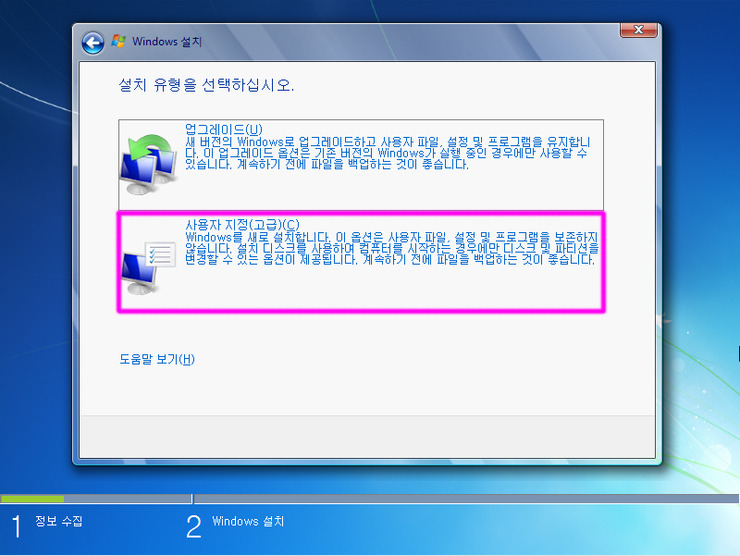
설치 유형을 선택하라는 곳에서 아래의 "사용자 지정(고급)"을 클릭합니다.
{그림2}
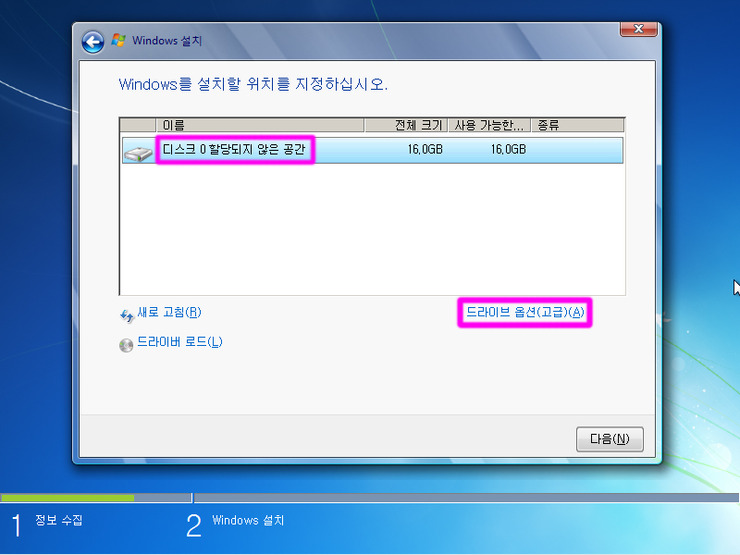
여러분의 하드디스크가 구입하고 나서 한번도 사용하지 않은 것이라면, 아래 그림처럼
"디스크 0 할당되지 않은 공간" 이라고 나올 것입니다.
또는, 여러분의 컴퓨터에 하드디스크가 여러개 달려있다면,
각각의 목록이 쭉 나열될 것입니다.
여러분이 설치하려는 곳에 푸른색 막대가 놓이도록 하고 작업하시면 됩니다.
(하드디스크 중에서 보관해야할 데이터가 있는 곳에서는 아래와 같이 하시면 안됩니다.)
오른쪽 아래, "드라이브 옵션(고급)"을 클릭합니다.
{그림3}
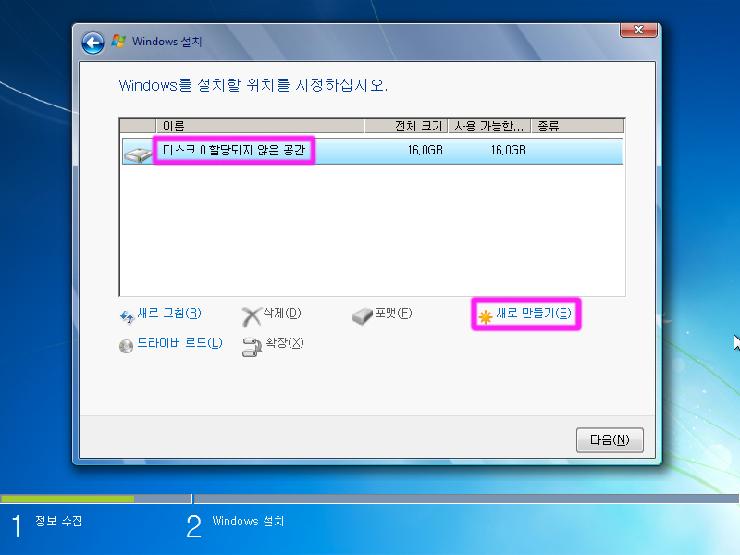
그리고 나서 나오는 화면에서, 오른쪽 아래 "새로 만들기"를 클릭합니다.
지금 여러분이 하시는 작업이 바로 "파티션 만들기"입니다.
{그림4}
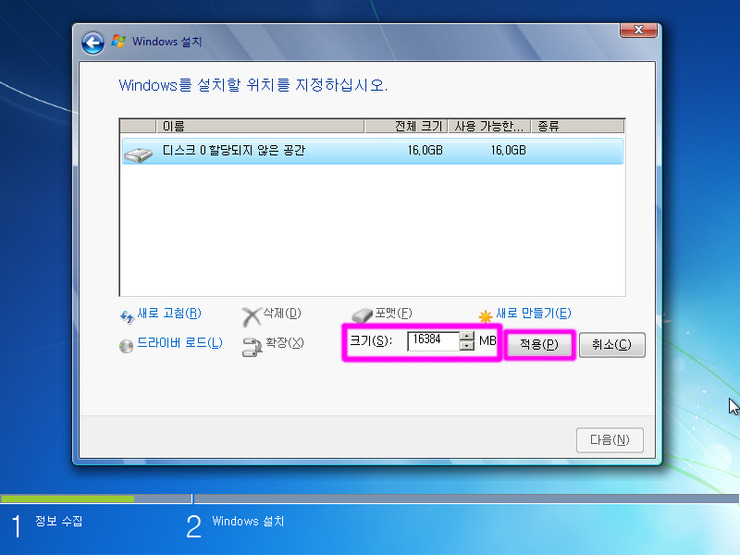
오른쪽 아래에 자동으로 "전체 크기"가 표시됩니다.
파티션을 여러개로 나누어, 이를테면 윈도우7을 설치할 부분과 여러분의 자료를 보관할 부분을 따로 분리하려면,
이 숫자를 더 작게 조절하시기 바랍니다.
숫자를 조절하고 오른쪽 "적용" 버튼을 클릭합니다.
{그림5}
이제, 윈도우7에서 "추가 파티션"을 만든다는 경고가 나옵니다.
"확인"을 클릭합니다.
이 추가 파티션은 100MB의 작은 크기이지만, 윈도우7의 부팅과 관련된 파일이 담기게 됩니다.
이것은 윈도우7 설치가 이전 버전의 윈도우와 달라진 부분입니다.
이러한 변화가 몇몇 오류를 일으킨다는 보고가 있기도 합니다.
{그림6}
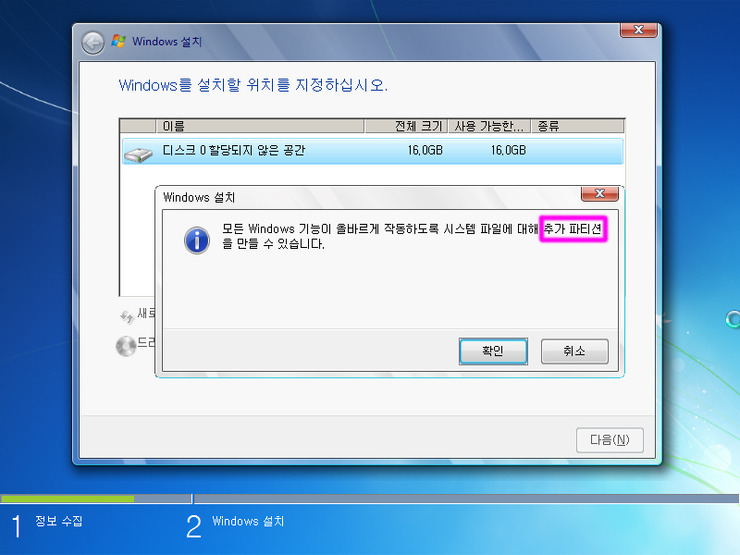
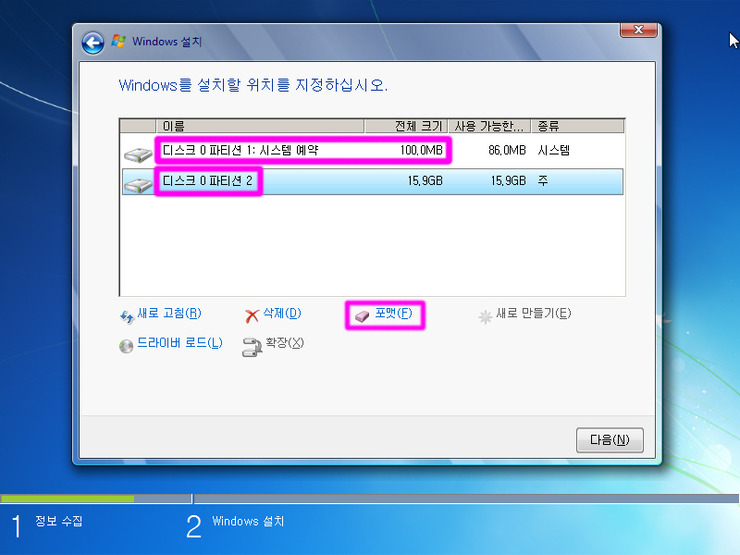
아래 그림처럼, 시스템 예약이라는 100MB의 파티션이 생겼고,
나머지는 파티션 2로 표시되어 있습니다.
여기까지 파티션 만들기 작업은 끝났습니다.
이제는 두번째 단계인 포맷을 할 차례입니다.
아주 간단합니다.
푸른색 막대를 파티션 2에 놓고, 아래쪽 가운데의 "포맷"을 클릭합니다.
윈도우7은 자동으로 NTFS 포맷을 합니다.
{그림7}
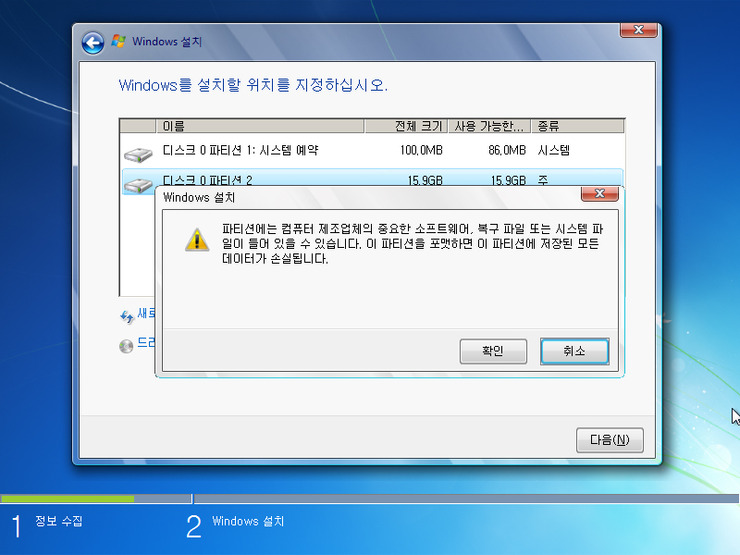
아래처럼 포맷 경고화면에서 "확인"을 눌러주면 포맷이 됩니다.
포맷은 데이터를 지우는 역할을 하므로, 보관할 데이터가 있는 하드디스크는 포맷하면 안됩니다.
{그림8}
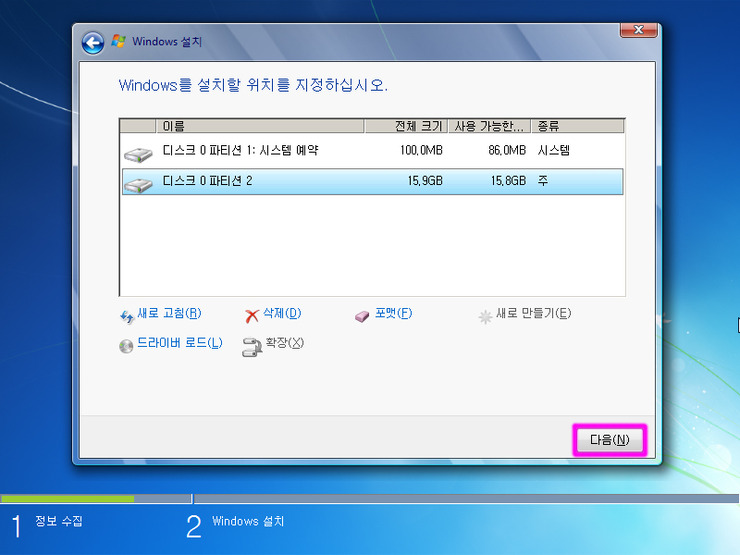
불과 10여초가 지나면 포맷이 완료되고, 아래와 같은 화면이 나옵니다.
"다음"을 눌러줍니다.
{그림9}
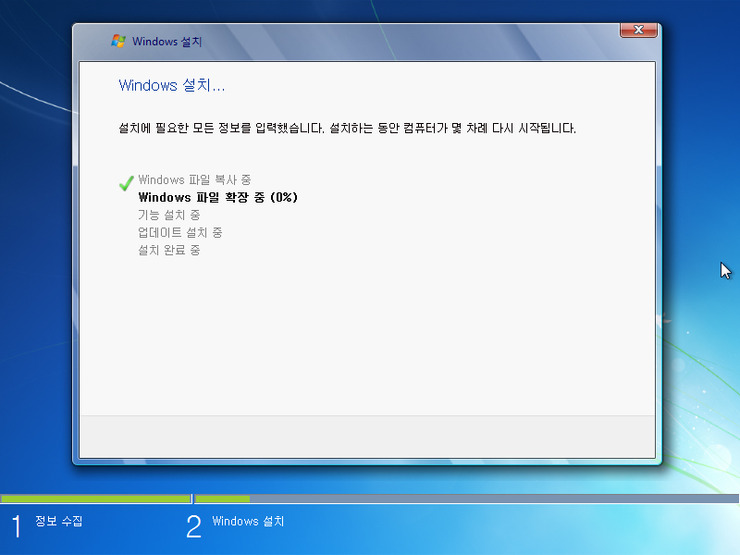
이제, 윈도우7 설치가 시작됩니다.
윈도우7 설치는 보통 30분 내외라고 알려져 있습니다.
{그림10}
{중요}
그림6과 7에서 보는 것과 같은 "시스템 예약(추가 파티션)"이 생성되는 것은,
윈도우7 설치 DVD를 이용해서 "파티션 만들기" 작업을 했기 때문입니다.
다른 포스팅에서 지적된 것처럼, 오류가 있을 시에는 이런 파티션이 생성되지 않게 할 수 있는데,
그것은 "파티션 만들기" 작업을 다른 유틸리티나 다른 버전의 윈도우 설치 DVD로 하는 것입니다.
예를들어, xp 설치 CD나 비스타 설치 DVD가 있다면, 이것을 활용할 수 있습니다.
비스타의 경우, 윈도우7 설치와 같은 화면을 거쳐 파티션을 만들고, 포맷까지 완료한 다음,
마지막 단계에서 "다음"을 누르기 전에
윈도우7 설치 DVD로 바꿔 넣고 컴퓨터를 재시작하면 됩니다.


 노턴 고스트 12 백업 및 복구_1.doc